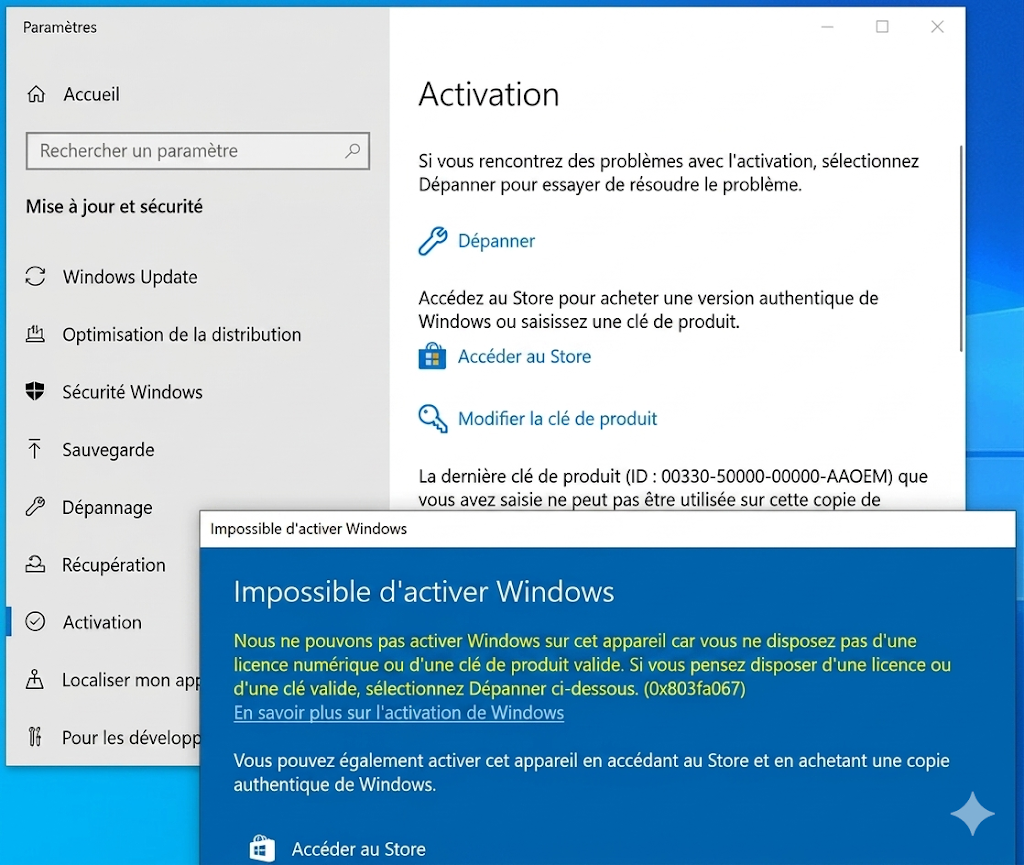
Cette erreur survient souvent lorsque vous tentez de passer de Windows 10 Famille à Professionnel ou si votre version Famille est déjà activée/liée à une licence numérique.
Option 1 : Mise à niveau via la console
Veuillez lancer l'invite de commande avec les droits d'administrateur : Veuillez cliquer sur Démarrer ou sur l'icône Windows (alternativement, vous pouvez également appuyer sur la touche Windows du clavier) dans la barre des tâches, entrez CMD, faites un clic droit sur « Invite de commandes » et sélectionnez « Exécuter en tant qu'administrateur ». La ligne de commande/console devrait maintenant s'ouvrir avec des privilèges d'administrateur élevés.
Entrez la commande suivante pour vérifier vers quelles éditions vous pouvez effectuer la mise à niveau :
DISM /Online /Get-TargetEditions
avec
DISM /Online /Get-CurrentEdition
Vous pouvez vérifier quelle version vous avez actuellement installée.
Pour passer à une version supérieure, par exemple de Home à Pro, veuillez saisir ce qui suit :
changepk.exe /produckey VK7JG-NPHTM-C97JM-9MPGT-3V66T
Le processus de mise à niveau va maintenant commencer. Veuillez patienter jusqu'à ce que le processus soit terminé. Cependant, vous ne pouvez pas activer Windows 10 Pro avec cette clé ; elle permet uniquement de passer de Home à Pro. Après une mise à niveau réussie, vous pouvez maintenant activer votre version Professionnelle avec la clé produit que vous nous avez achetée.
Clés génériques supplémentaires pour d'autres éditions de Windows vers lesquelles il est possible de mettre à niveau (Windows reconnaît automatiquement quelle édition se cache derrière la clé en fonction du code produit) :
Windows 10/11 Home: YTMG3-N6DKC-DKB77-7M9GH-8HVX7
Windows 10/11 Pro: VK7JG-NPHTM-C97JM-9MPGT-3V66T
Plus :
- Server Standard: MFY9F-XBN2F-TYFMP-CCV49-RMYVH
- Data center: 2KNJJ-33Y9H-2GXGX-KMQWH-G6H67
- Server Standard: V6N4W-86M3X-J77X3-JF6XW-D9PRV
- Server Datacenter: B69WH-PRNHK-BXVK3-P9XF7-XD84W
Option 2 : Mise à niveau via une clé générique
Attention : La mise à niveau n'est apparemment pas possible avec toutes les clés OEM. Si Windows se plaint qu'une clé de produit ne convient pas, ce qui suit vous aidera : Microsoft a publié une clé de produit générique qui peut être utilisée pour mettre à niveau une édition Home vers une édition Pro, comme décrit.
VK7JG-NPHTM-C97JM-9MPGT-3V66T
Si Windows émet une erreur ici, par exemple le code d'erreur 0xfa067, veuillez répéter le processus et déconnecter brièvement la connexion Internet, par exemple en retirant le câble LAN, en désactivant l'adaptateur LAN ou en désactivant le WLAN, puis saisissez à nouveau le code.
Cependant, vous ne pouvez pas activer Windows Pro avec cette clé ; elle permet uniquement de passer de Home à Pro. Après une mise à niveau réussie, vous pouvez maintenant activer votre version Professionnelle avec la clé produit que vous nous avez achetée.
Option 3 : Activation hors ligne
- Déconnectez votre connexion Internet. Retirez le câble réseau ou désactivez le Wi-Fi.
- Appuyez sur les touches WIN+R et entrez « SLUI » dans le champ de texte ; l'assistant d'activation devrait s'ouvrir. Entrez ici la clé de mise à niveau et/ou la clé de produit Windows 10 Pro que vous avez reçue de notre part.
- Terminé. Windows 10/11 Pro devrait maintenant être actif.
Cet article a-t-il été utile ?
C'est super !
Merci pour votre commentaire
Désolé ! Nous n'avons pas pu vous être utile
Merci pour votre commentaire
Commentaires envoyés
Nous apprécions vos efforts et nous allons corriger l'article